首页
手机游戏
软件应用
资讯攻略
专题
2026-07-24|天运星手游网 |来源:互联网整理
版权说明:本文章为天运星手游网所有,未经允许不得转载。
pr怎么制作玻璃划过的效果
premiere怎么分割文字
更多资讯
edius序列怎么打组做动画
edius怎么快速新建序列
EDIUS怎样进行抠图工作
EDIUS如何对视频进行分段剪辑
acdsee怎么快速去除重复的图片
pr视频转场特效怎么制作
premierevlog怎么做时间变化
premiere常规复制素材与快捷复制素材有什么区别
premiere怎么复制特效
oopz有回声怎么解决-oopz有回音解决方法
premiere怎么做全损音质效果
pr变速转场怎么做
疯歌音效平台怎么调效果
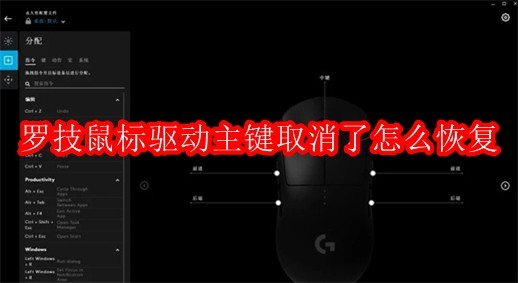
罗技鼠标驱动主键取消了怎么恢复
夸克网盘
常用工具 / 74.66 M
微信
社交聊天 / 245MB
蜂鸟众包
手机购物 / 39.2MB