premiere软件是一款非常好用的视频编辑的工具,本文就为大家带来关于音频添加翻转音的详细步骤分享,想了解的小伙伴快一起来看看下面的详细介绍吧!
pr音频怎么添加翻转音
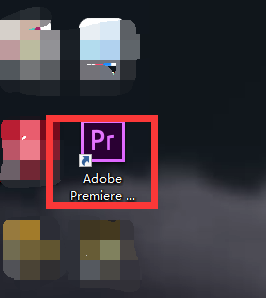
1、首先我们打开电脑上面的pr2019软件
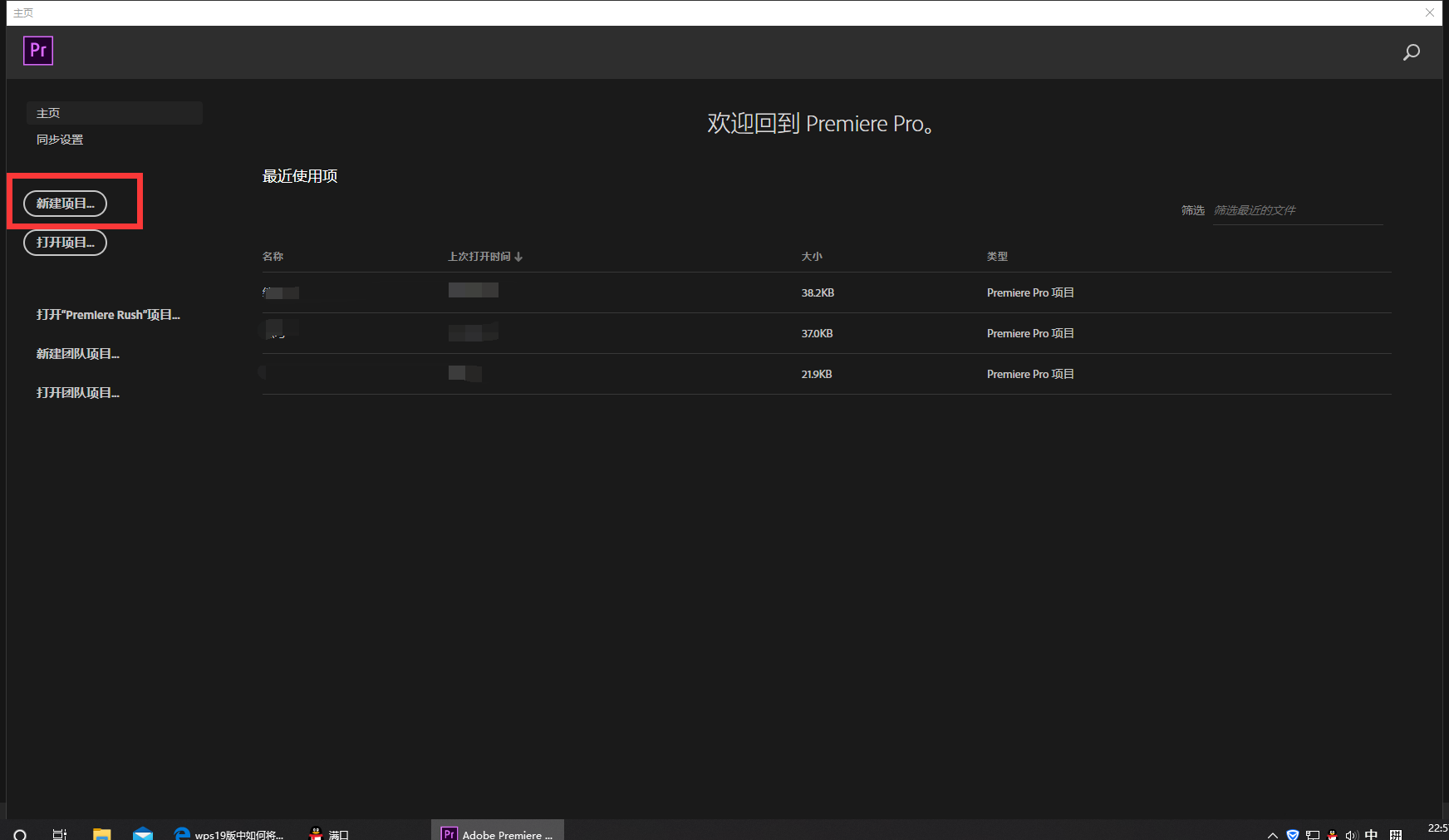
2、进入pr2019主页面后我们点击上方的”新建项目“按钮
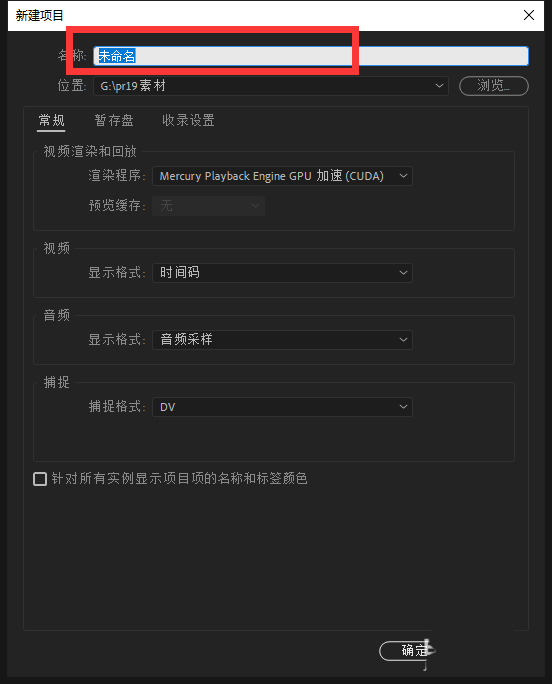
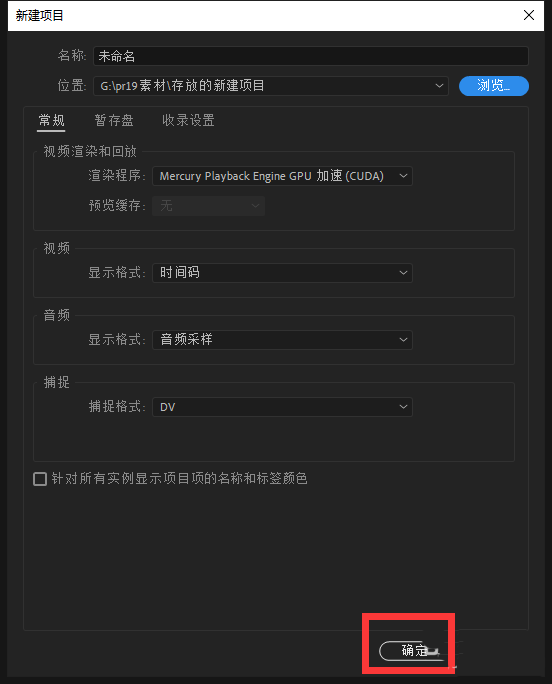
3、然后我们进入新建页面后我们在这个窗口中命名我们的项目名字和存放路径创建一个项目
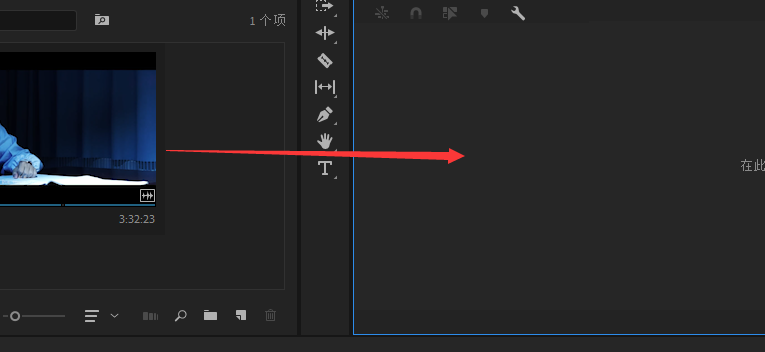
4、接着我们将电脑上面的素材放入pr拖入右边创建序列
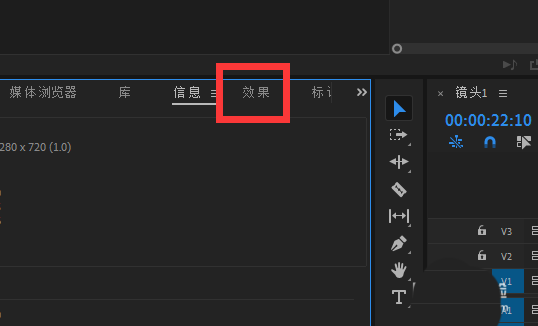
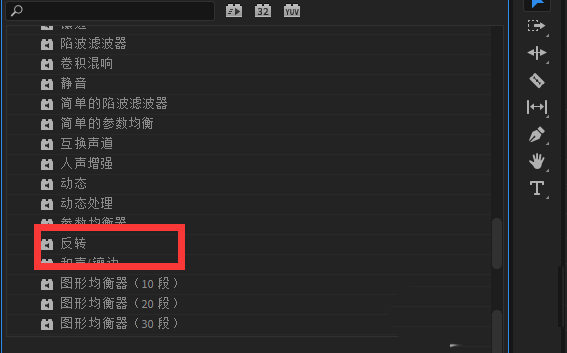
5、最后我们点击左边素材框中的效果按钮在里面我们找到音频效果找到反转拖动到音频上面即可